
✏️ Cambio stato appuntamento
Ogni appuntamento in Polydesk è essere associato a uno stato che ne rappresenta il momento del flusso operativo (prenotato, in corso, completato, ecc.).
Questi stati aiutano a tenere traccia del percorso dell’appuntamento e a semplificare la gestione del paziente e delle attività.
🟢 Nota: per impostazione predefinita, ogni nuovo appuntamento parte dallo stato Prenotato.
Non è obbligatorio usare tutti gli stati: puoi tracciare solo quelli utili al tuo flusso di lavoro.
Come cambiare stato
Section titled “Come cambiare stato”Puoi cambiare lo stato in due modi:
1. Cambiando lo stato dal dettaglio dell’appuntamento
Section titled “1. Cambiando lo stato dal dettaglio dell’appuntamento”- Vai su Calendario o su Agenda > Appuntamenti
- Clicca sull’appuntamento per aprirne il dettaglio
- Trova il menu di selezione dello stato
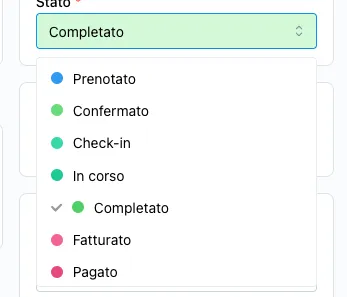
- Scegli lo stato desiderato dal menu a tendina
- Lo stato viene aggiornato subito e può essere tracciato nei log e nel calendario
2. Utilizzando il Check-in veloce
Section titled “2. Utilizzando il Check-in veloce”- Vai su Agenda
- Usa il tasto scorciatoia Check-in
- Polydesk cambia lo stato a Check-in e, se previsti, richiede dati aggiuntivi (es. moduli)
- Se è attiva l’integrazione con StudioLab, l’appuntamento viene inviato al gestionale
🧭 Stati disponibili e cosa significano
Section titled “🧭 Stati disponibili e cosa significano”| Stato | Descrizione |
|---|---|
| Prenotato | Stato iniziale. Appuntamento creato, ma non ancora confermato dal paziente. |
| Confermato | Il paziente ha confermato l’appuntamento. |
| Check-in | Il paziente è arrivato e si è registrato in struttura. |
| In corso | L’appuntamento è iniziato. |
| Completato | L’appuntamento si è concluso correttamente. |
| Fatturato | L’appuntamento è stato incluso in una fattura. |
| Pagato | Il pagamento dell’appuntamento è stato registrato e pagato. |
| Annullato | L’appuntamento è stato cancellato. |
| No show | Il paziente non si è presentato all’appuntamento. |
| In attesa di rebooking | L’appuntamento è in attesa di essere riprogrammato. |
| Cancellato | L’appuntamento è stato rimosso definitivamente. |
📌 Suggerimenti utili
Section titled “📌 Suggerimenti utili”- ✅ Usa solo gli stati che ti servono: non è obbligatorio seguire l’intero flusso.
- 🗓️ Lo stato viene visualizzato anche nel calendario, per riconoscerlo a colpo d’occhio.
- 📋 Se previsti, i moduli vengono richiesti automaticamente al Check-in.
- 🔗 Se c’è l’ingegrazione con StudioLab, il check-in invia subito l’appuntamento al gestionale.
🖌️ Stati appuntamento
Section titled “🖌️ Stati appuntamento”| Stato | Badge | Significato operativo |
|---|---|---|
| Prenotato | Prenotato | Da confermare |
| Confermato | Confermato | Tutto pronto |
| Check-in | Check-in | Paziente presente |
| In corso | In corso | Prestazione in svolgimento |
| Completato | Completato | Terminato con successo |
| Fatturato | Fatturato | Emessa fattura |
| Pagato | Pagato | Pagamento ricevuto |
| Annullato | Annullato | Cancellato da una delle parti |
| No show | No show | Paziente assente |
| In attesa di rebooking | In attesa di rebooking | In attesa riprogrammazione |
| Cancellato | Cancellato | Eliminato dal sistema (soft-delete) |
| Altro | Altro | Stato non classificato |