
🔐 Autenticazione a 2 fattori
⚡ Riassunto rapido
Section titled “⚡ Riassunto rapido”- Accedi al tuo Profilo cliccando sul nome in alto a destra.
- Individua l’alert Autenticazione a 2 fattori e clicca su Abilita ora.
- Scegli tra App di autenticazione (consigliato) o Email.
- Configura il metodo scelto seguendo le istruzioni a schermo.
Come abilitare l’autenticazione a 2 fattori (2fa)
Section titled “Come abilitare l’autenticazione a 2 fattori (2fa)”- Accedi al tuo account.
- In alto a destra, clicca sul tuo nome.
- Seleziona Profilo.
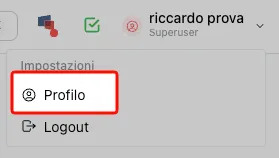
- In alto troverai un alert Autenticazione a 2 fattori.
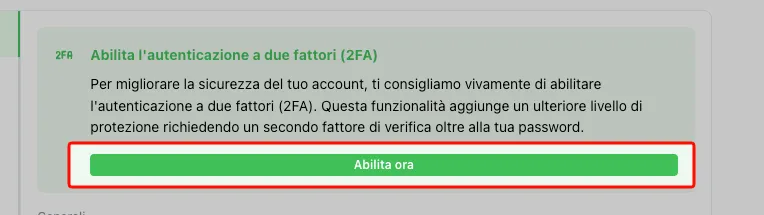
- Clicca su Abilita ora.
- Scegli il metodo che preferisci tra App di autenticazione (consigliato) o Email.
Opzione 1: App di autenticazione (consigliata)
Section titled “Opzione 1: App di autenticazione (consigliata)”Le app di autenticazione generano un codice temporaneo (di solito valido 30 secondi) da inserire al login, oltre alla password. Funzionano anche offline e sono più sicure dell’email. 📱
Come funziona
Section titled “Come funziona”- Seleziona l’ opzione App di autenticazione.
- Ti verrà mostrato un QR code.
- Scansionalo con un’app di autenticazione (vedi sotto per app consigliate).
- L’app inizierà a generare codici temporanei.
- Al prossimo accesso, dopo la password, ti verrà chiesto il codice dell’app.
App consigliate
Section titled “App consigliate”- Authy (consigliata 👍 – backup cloud e multi-dispositivo):
Come usare Authy
Section titled “Come usare Authy”- Scarica e installa l’app Authy dal link sopra.
- Apri l’app e segui le istruzioni per configurarla
- Quando configurata, scegli di aggiungere un nuovo account.
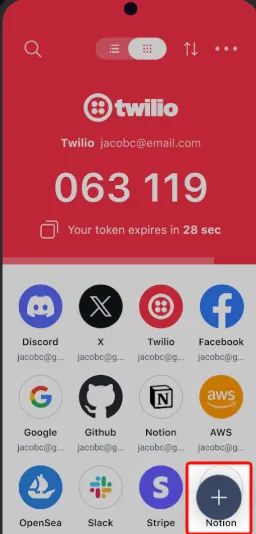
- Scansiona il QR code mostrato in Polydesk.
Opzione 2: Email
Section titled “Opzione 2: Email”Se scegli l’email:
- Ad ogni accesso riceverai un codice via email.
- Inserisci il codice per completare il login.
Nota: Questo è il metodo più semplice, ma meno sicuro rispetto alle app. 📧