Companion
La companion è un’applicazione leggera che facilita la comunicazione tra il browser web (dove gira Polydesk) e il software gestionale locale (come StudioLAB).
Stato della connessione 💡
Section titled “Stato della connessione 💡”Per verificare lo stato della Companion, controlla il menu in alto a destra. L’icona della C.B. sistemi mostra un indicatore colorato:
- Pallino verde: il sistema è connesso correttamente.
- Pallino rosso: il sistema non è connesso.

Download e installazione
Section titled “Download e installazione”Se la Companion non è installata, segui questa procedura:
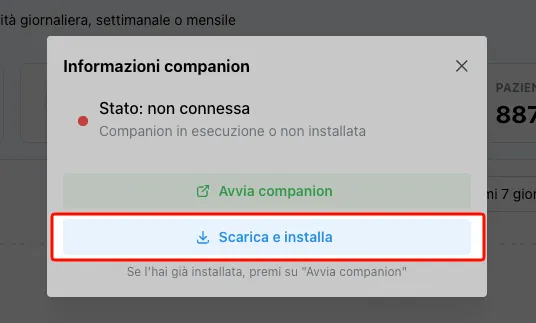
- Clicca sul logo di C.B. sistemi nel menu in alto a destra e seleziona “Scarica e installa” o premi qui per scaricarla.
- Esegui il download del file di installazione.
- Procedi con il flusso di installazione guidata su Windows.
Avvio del software 🚀
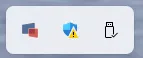
Section titled “Avvio del software 🚀”Dopo aver completato l’installazione, l’applicazione viene avviata automaticamente all’interno di Windows. Puoi confermare che il software sia in esecuzione controllando il logo presente nel menu in basso (vassoio di sistema). Nel caso in cui l’icona non sia visibile, puoi avviare manualmente l’applicazione cercando “C.B. sistemi Companion” nel menu Start di Windows.
Gestione errore: “Porta già occupata” ⚠️
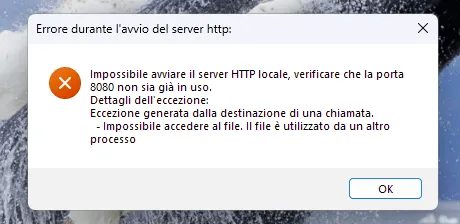
Section titled “Gestione errore: “Porta già occupata” ⚠️”Può comparire un messaggio che indica che la porta è già occupata. Questo accade quando un altro servizio installato sul PC sta utilizzando la stessa porta dedicata alla Companion.
Modificare la porta
Section titled “Modificare la porta”Per risolvere il conflitto, è necessario cambiare i parametri dell’applicazione:
- Fai tasto destro sull’icona della Companion nel menu di Windows (barra delle applicazioni in basso).
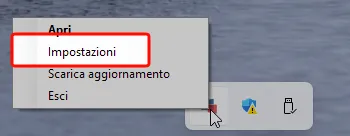
- Seleziona Impostazioni.
- All’interno della maschera trovi due opzioni principali:
- Avvio automatico su Windows: abilitalo per far partire il software all’accensione del PC.
- Porta di ascolto: modifica il numero della porta con una libera (esempio: 8150).
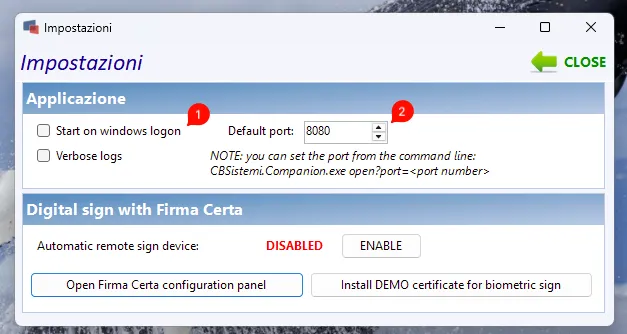
- Chiudi la finestra delle impostazioni.
Aggiornare l’URL in Polydesk 🛠️
Section titled “Aggiornare l’URL in Polydesk 🛠️”Dopo aver cambiato la porta nel software locale, devi istruire il gestionale su dove trovare il servizio:
- Apri Polydesk.
- Vai nella sezione Configurazione.
- Scorri fino alla voce Integrazione Companion.

- Modifica l’URL inserendo la nuova porta configurata in precedenza (esempio:
http://localhost:8100). - Salva le modifiche.
Verifica finale ✅
Section titled “Verifica finale ✅”Controlla l’icona C.B. Sistemi in alto a destra per confermare il funzionamento:
- Pallino verde: la configurazione è corretta e il servizio è attivo.
- Pallino rosso: la connessione è fallita. Verifica nuovamente la porta, l’URL inserito e che la Companion sia effettivamente avviata.