
🖨️ Stampa appuntamenti
⚡ Riassunto rapido
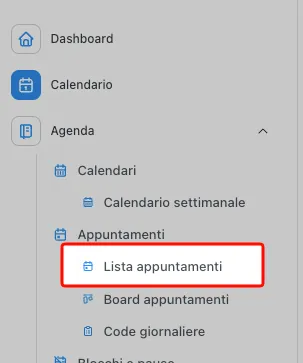
Section titled “⚡ Riassunto rapido”- Vai su Menu laterale → Agenda → Lista appuntamenti
- Imposta i filtri desiderati e premi Cerca (es. data, agende, sedi)
- Scegli cosa stampare:
- Nessuna selezione → Stampa tabella
- Selezione manuale → Stampa appuntamenti
- Configura e conferma dal dialogo di stampa
1. Accesso alla lista degli appuntamenti 📅
Section titled “1. Accesso alla lista degli appuntamenti 📅”Per stampare gli appuntamenti:
- Aprire il menu laterale.
- Selezionare Agenda.
- Cliccare su Appuntamenti.
- Aprire la lista degli appuntamenti.
2. Utilizzo dei filtri 🔍
Section titled “2. Utilizzo dei filtri 🔍”Nella parte alta della schermata è presente la riga dei filtri, che permette di restringere i risultati.
Filtri disponibili
Section titled “Filtri disponibili”- Agende: per selezionare una o più agende specifiche.
- Nome e Cognome / Codice Fiscale: per trovare un paziente specifico.
- Data: per filtrare gli appuntamenti di una data particolare.
- Sedi: per limitare la ricerca a una o più sedi.
- Stato: per filtrare in base allo stato dell’appuntamento.

Applicazione dei filtri
Section titled “Applicazione dei filtri”Dopo aver impostato i filtri desiderati, è necessario premere il pulsante Cerca per applicarli e visualizzare i risultati.
3. Filtri avanzati ⚙️
Section titled “3. Filtri avanzati ⚙️”Accanto al pulsante Cerca sono disponibili i Filtri avanzati, che permettono ulteriori selezioni. In basso si trovano tre opzioni:
Opzioni dei filtri avanzati
Section titled “Opzioni dei filtri avanzati”- Mostra completati: se attivo, mostra anche gli appuntamenti in stato successivo al check-in (cioè già effettuati).
- Mostra eliminati: mostra gli appuntamenti che sono stati eliminati.
- Inviati a StudioLab: mostra gli appuntamenti che sono stati check-inati e inviati a StudioLab.
Dopo aver selezionato le opzioni desiderate, premere nuovamente Cerca per aggiornare la lista.
4. Scelta degli appuntamenti da stampare 🖨️
Section titled “4. Scelta degli appuntamenti da stampare 🖨️”A questo punto bisogna decidere quali appuntamenti stampare.
Stampa di tutti gli appuntamenti filtrati
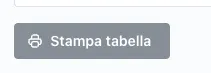
Section titled “Stampa di tutti gli appuntamenti filtrati”Se non viene selezionato nessun appuntamento, in basso a destra compare il pulsante 👉 Stampa tabella.
Questa funzione permette di stampare tutti i risultati presenti nella tabella, fino a un massimo di 1000 appuntamenti.
Stampa di appuntamenti specifici
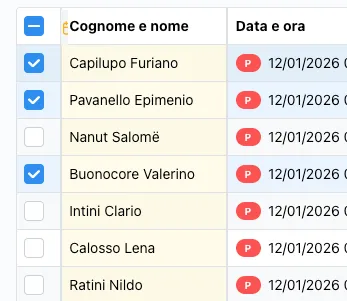
Section titled “Stampa di appuntamenti specifici”Se invece si selezionano una o più checkbox all’inizio delle righe:
- È possibile scegliere manualmente quali appuntamenti stampare.
- Il pulsante diventa Stampa appuntamenti, che stamperà solo quelli selezionati.
5. Dialogo di stampa 📝
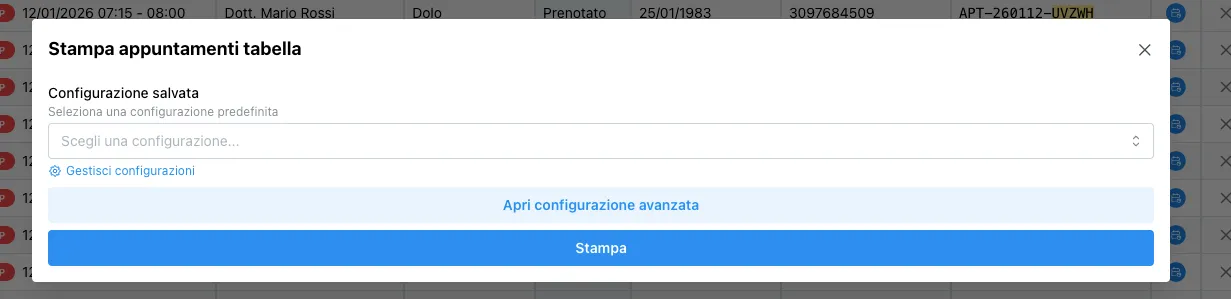
Section titled “5. Dialogo di stampa 📝”Cliccando su Stampa tabella o Stampa appuntamenti si apre il dialogo di stampa. Da qui è possibile:
Utilizzare una configurazione salvata
Section titled “Utilizzare una configurazione salvata”- Selezionare una configurazione predefinita.
- Le configurazioni vengono create dagli amministratori.
- Servono per avere stampe standard già pronte all’uso.
Creare una stampa personalizzata
Section titled “Creare una stampa personalizzata”- Aprire la Configurazione avanzata.
- Impostare manualmente tutti i parametri di stampa, ad esempio:
- Colonne da visualizzare
- Ordine dei dati
- Layout della stampa