
🔄 Spostare un appuntamento
⚡ Riassunto rapido
Section titled “⚡ Riassunto rapido”- Ci sono due modalità principali:
- Ricerca automatica: trova il primo slot disponibile in base ai filtri; ideale se il paziente non ha preferenze o il medico originale non è disponibile.
- Manuale dal calendario: drag & drop, inserimento orario o cambio sede/agenda; utile per spostamenti rapidi o riorganizzazioni interne.
- Durante lo spostamento automatico puoi:
- modificare sede, agenda e filtri
- attivare notifica paziente
- impostare stato Riprogrammato – in attesa di conferma
- creare attività di follow-up
- Lo spostamento manuale consente anche di:
- cambiare orario, sede o agenda
- vedere eventuali conflitti di disponibilità
- Spostamento automatico: entra nel dettaglio, vai su Altro e clicca su Sposta
- Spostamento manuale: dal calendario, trascina l’appuntamento o modifica l’orario/sede/agenda nel dettaglio
Modalità di spostamento
Section titled “Modalità di spostamento”Esistono due modalità principali per spostare un appuntamento, da usare in base alle esigenze del paziente e dell’organizzazione dello studio:
- Spostamento tramite ricerca automatica di un nuovo slot: ideale quando non si conosce la disponibilità futura o il paziente non ha preferenze precise.
- Spostamento manuale dal calendario: utile quando sono già chiari il giorno, l’orario, l’agenda o la sede.
1. Spostamento con ricerca automatica di un nuovo slot 🔍
Section titled “1. Spostamento con ricerca automatica di un nuovo slot 🔍”Questa modalità è indicata quando il medico originale non è più disponibile, il paziente non ha preferenze specifiche o si vuole trovare la prima disponibilità utile nel sistema.
Come accedere allo spostamento automatico
Section titled “Come accedere allo spostamento automatico”Apri il dettaglio dell’appuntamento tramite una delle seguenti sezioni:
- Cliccando sull’appuntamento dal calendario.
- Dalla lista appuntamenti.
- Dall’anagrafica del paziente.
Nel dettaglio dell’appuntamento:
- Clicca su Azioni (in alto a destra).

- Seleziona Sposta.
Schermata di spostamento: come funziona
Section titled “Schermata di spostamento: come funziona”Si apre una schermata simile alla ricerca guidata degli slot.
- Hai i filtri precompilati in base all’appuntamento originale.
- Puoi modificare i filtri per adattarli alle esigenze del paziente.
- Premi Ricerca per visualizzare le disponibilità.
Puoi invece modificare i seguenti parametri:
- Sede (rimuovendo il filtro con la X).
- Agenda / medico.
- Altri filtri di ricerca disponibili.

Ricerca e selezione del nuovo slot
Section titled “Ricerca e selezione del nuovo slot”- Premi il pulsante Ricerca.
- Il sistema mostrerà le disponibilità sui 30 giorni, le date con slot liberi, le agende e gli orari.
- Puoi navigare per giorno, settimana o mese.
- Clicca sullo slot desiderato per procedere.
Conferma dello spostamento
Section titled “Conferma dello spostamento”Prima di completare l’operazione, il sistema mostra un riepilogo e permette di attivare alcune opzioni:
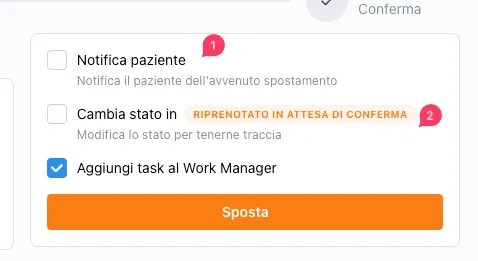
- Notifica paziente: se attiva, il paziente riceve un avviso automatico dello spostamento. 📩
- Stato “Riprogrammato – in attesa di conferma”: l’appuntamento apparirà in arancione nel calendario per segnalare che il paziente deve essere ricontattato.
- Task WorkManager: crea un’attività dedicata per il follow-up nel sistema.
Dopo aver scelto le opzioni, premi Sposta. Il sistema eliminerà il vecchio appuntamento e ne creerà uno nuovo. ✅
2. Spostamento manuale dal calendario 📅
Section titled “2. Spostamento manuale dal calendario 📅”Questa modalità è perfetta per spostamenti rapidi o per la riorganizzazione interna delle agende.
Spostamento con drag & drop
Section titled “Spostamento con drag & drop”- Vai alla schermata del calendario.
- Clicca sull’appuntamento desiderato.
- Trascinalo con il mouse nel nuovo giorno e orario scelto.
- Conferma l’operazione nel dialog che appare.
Spostamento inserendo l’orario manualmente
Section titled “Spostamento inserendo l’orario manualmente”- Apri il dialogo dell’appuntamento.
- Inserisci il nuovo orario direttamente da tastiera. ⌨️
- Premi Sposta.
Spostamento di sede 📍
Section titled “Spostamento di sede 📍”- Apri il dettaglio dell’appuntamento.
- Seleziona la nuova sede dal menu dedicato.
- Clicca su Sposta appuntamento.
- Scegli le opzioni di notifica per informare il paziente del cambio di luogo.
Spostamento tra agende diverse
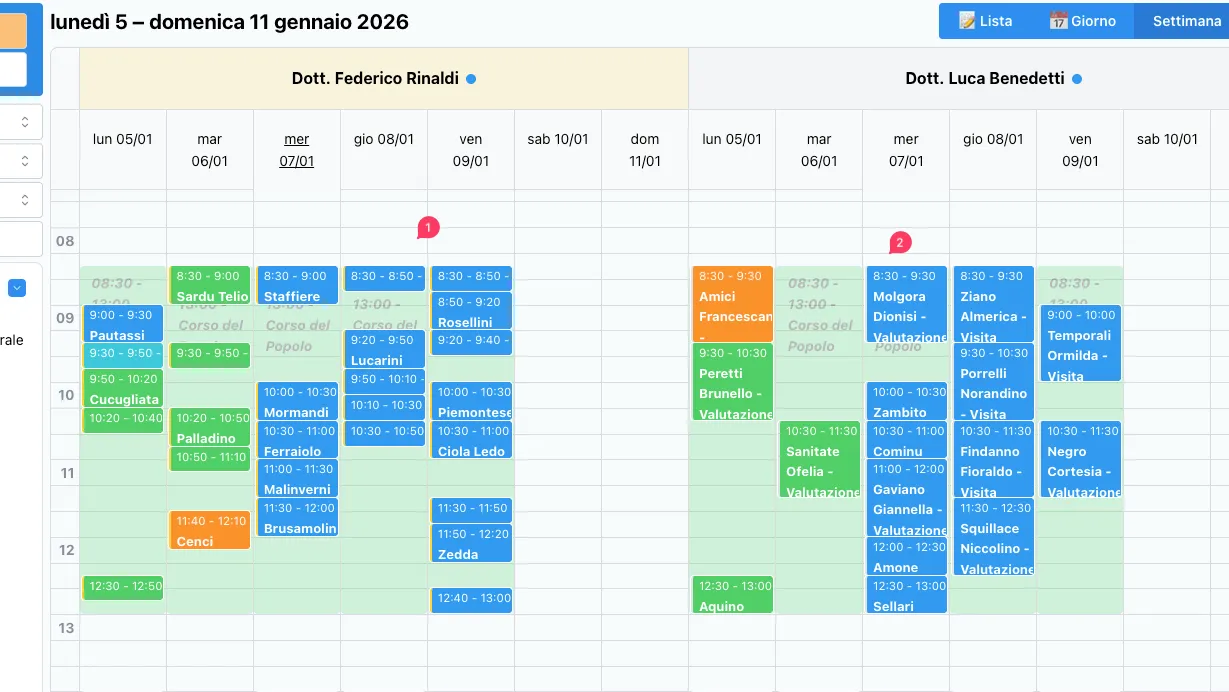
Section titled “Spostamento tra agende diverse”Dal calendario semplificato è possibile aprire più agende affiancate e trascinare un appuntamento da un’agenda all’altra. Il sistema segnalerà eventuali conflitti di disponibilità prima di procedere.
In sintesi: quale modalità usare? 💡
Section titled “In sintesi: quale modalità usare? 💡”| Situazione | Modalità consigliata |
|---|---|
| Paziente senza preferenze | Ricerca automatica |
| Primo slot disponibile | Ricerca automatica |
| Spostamento rapido | Calendario |
| Riorganizzazione interna | Calendario |
| Cambio sede o agenda | Calendario / Dettaglio |