
☕ Creare una pausa
⚡ Riassunto rapido
Section titled “⚡ Riassunto rapido”- Le pause servono a bloccare fasce orarie non prenotabili nel calendario medico
- Pausa e blocco sono la stessa funzione (cambia solo il titolo)
- Puoi creare una pausa:
- da Nuova prenotazione (tasto destro sulla data)
- tramite drag & drop sul calendario
- La pausa rende il medico non disponibile per l’intervallo selezionato
- Titolo, data e durata sono sempre modificabili
- Nel calendario la pausa appare come blocco rosso
Le pause servono per bloccare una fascia oraria in cui il medico non è prenotabile (ad esempio per riposo, riunioni o altre attività interne). Tecnicamente, pausa e blocco sono la stessa funzione: cambia solo il titolo visualizzato, che rimane comunque personalizzabile.
Come creare una pausa
Section titled “Come creare una pausa”Esistono due modalità principali per inserire un blocco orario:
1. Tramite “Nuova prenotazione”
Section titled “1. Tramite “Nuova prenotazione””- Dal calendario, clicca sul pulsante Nuova prenotazione.
- Nella schermata di creazione, premi il tasto destro sulla data.
- Seleziona la voce Crea pausa o Crea blocco.
2. Tramite drag & drop 🖱️
Section titled “2. Tramite drag & drop 🖱️”- Sul calendario, trascina il cursore sulla fascia oraria desiderata.
- Nella schermata di creazione, premi il tasto destro sulla data.
- Seleziona la voce Crea pausa o Crea blocco.
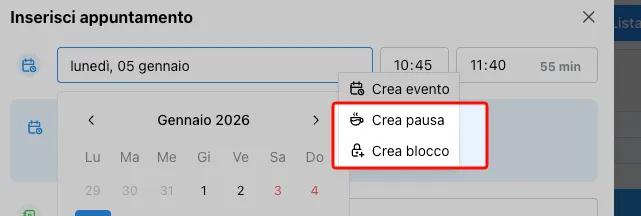
Pausa o blocco hanno lo stesso funzionamento: la differenza è solo nel titolo visualizzato.
Inserimento dei dati della pausa 📝
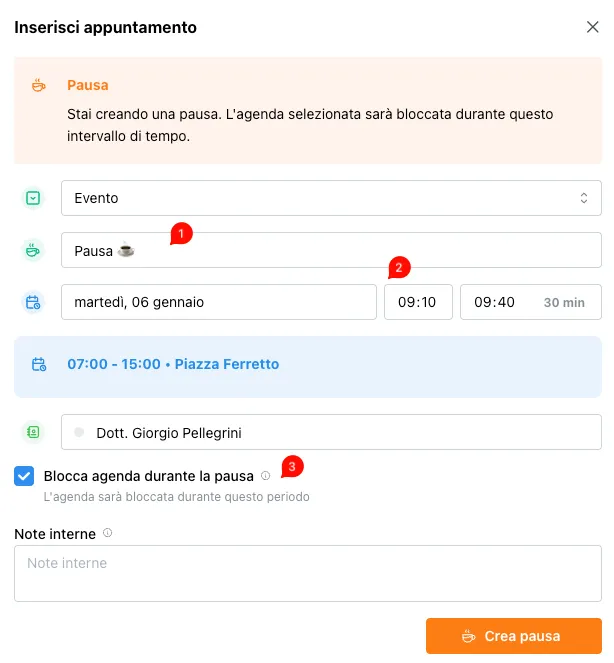
Section titled “Inserimento dei dati della pausa 📝”Una volta avviata la procedura, si aprirà una schermata di inserimento dove potrai configurare i seguenti campi:
Campo 1 – Titolo della pausa
Section titled “Campo 1 – Titolo della pausa”Di default il titolo è impostato su “Pausa”, ma può essere modificato a piacere (ad esempio: “Riunione”, “Pranzo”, “Manutenzione”).
Campo 2 – Data e ora
Section titled “Campo 2 – Data e ora”Indica la data e l’intervallo orario della pausa. È possibile modificare manualmente l’inizio e la fine per impostare la durata esatta del blocco.
Campo 3 – Blocca agenda 🔒
Section titled “Campo 3 – Blocca agenda 🔒”Questa opzione rende la fascia non prenotabile. Di default, quando si crea una pausa, il sistema imposta il medico come non disponibile per l’intera durata specificata.
Visualizzazione nel calendario
Section titled “Visualizzazione nel calendario”Una volta confermata, la pausa viene mostrata come un blocco rosso all’interno del calendario. Questa evidenziazione cromatica permette a tutti gli operatori di identificare immediatamente le fasce orarie in cui il medico non è disponibile. 🚩

In sintesi 💡
Section titled “In sintesi 💡”- La pausa impedisce la prenotazione di appuntamenti in una determinata fascia oraria.
- Può essere creata velocemente tramite drag & drop.
- Il titolo, la data e la durata sono sempre modificabili dall’operatore.