
🗑️ Eliminare un appuntamento
⚡ Riassunto rapido
Section titled “⚡ Riassunto rapido”- L’eliminazione si effettua dal dettaglio dell’appuntamento (calendario, lista o anagrafica paziente)
- Tipi di eliminazione disponibili:
- Con notifica: il paziente riceve l’avviso
- Senza notifica: nessun avviso al paziente
- Anonimizzazione: i dati del paziente vengono scollegati
- Gli appuntamenti eliminati restano tracciati e possono essere ripristinati attivando il filtro “Mostra eliminati”
Entra nel dettaglio, vai nella sezione Altro e clicca su Elimina.
Come aprire un appuntamento 🔍
Section titled “Come aprire un appuntamento 🔍”L’eliminazione di un appuntamento è un’operazione semplice e sicura. Il primo passo è accedere al dettaglio dell’appuntamento tramite uno dei tre percorsi principali:
1. Dal calendario
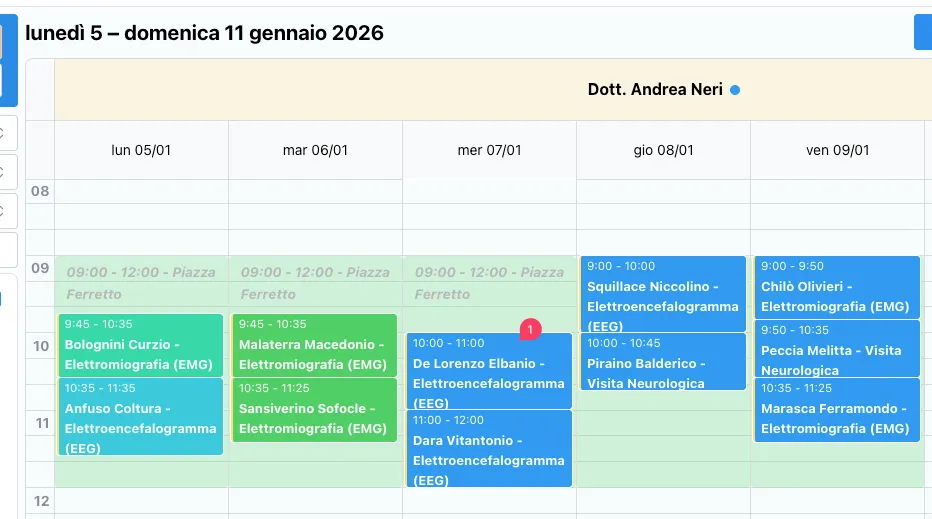
Section titled “1. Dal calendario”- Vai alla schermata del calendario.
- Individua l’agenda corretta.
- Clicca sull’appuntamento.
- Seleziona Apri dettaglio.
2. Dalla lista appuntamenti 📋
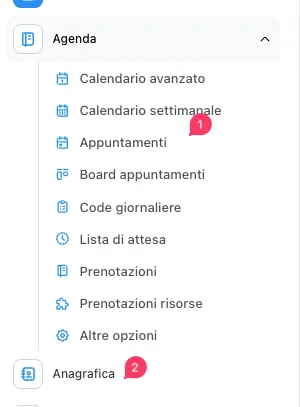
Section titled “2. Dalla lista appuntamenti 📋”- Apri la lista appuntamenti.
- Usa i filtri per trovare rapidamente l’appuntamento desiderato nella tabella.
- Clicca sulla riga corrispondente e apri il dettaglio.
3. Dall’anagrafica del paziente
Section titled “3. Dall’anagrafica del paziente”- Vai in Anagrafica.
- Cerca il paziente desiderato.
- Clicca sull’icona di modifica.
- In fondo alla pagina troverai l’elenco degli appuntamenti: seleziona quello interessato e clicca su Apri dettaglio.
Eliminare l’appuntamento 🗑️
Section titled “Eliminare l’appuntamento 🗑️”Una volta entrato nel dettaglio dell’appuntamento, segui questi passaggi:
- Vai al menu posizionato in basso.
- Seleziona Preferenze e notifiche.
- In fondo alla schermata, clicca sul pulsante Elimina appuntamento.

Tipi di eliminazione disponibili 🛠️
Section titled “Tipi di eliminazione disponibili 🛠️”Quando si procede con l’eliminazione, il sistema propone tre diverse opzioni:
- Eliminazione (con notifica): l’appuntamento viene rimosso e il paziente riceve automaticamente una notifica di cancellazione. Da usare quando il paziente deve essere informato.
- Eliminazione senza notifica: l’appuntamento viene rimosso senza inviare avvisi al paziente. È l’opzione ideale per errori di inserimento, test o riorganizzazioni interne. 🔕
- Anonimizzazione: rimuove il collegamento tra l’appuntamento e l’anagrafica del paziente. L’appuntamento resta nel sistema ma i dati personali vengono scollegati.
Importante: eliminazione e ripristino 🔄
Section titled “Importante: eliminazione e ripristino 🔄”Un appuntamento non viene mai cancellato definitivamente dal database, garantendo sempre la tracciabilità delle operazioni.
Se dal calendario o dalla lista appuntamenti attivi l’opzione Mostra eliminati:
- L’appuntamento eliminato torna visibile nell’interfaccia.
- Può essere ripristinato in qualsiasi momento con un semplice click. 🛡️
In sintesi 💡
Section titled “In sintesi 💡”- L’eliminazione si effettua sempre all’interno del dettaglio dell’appuntamento.
- Puoi scegliere se notificare il paziente o procedere silenziosamente.
- Gli appuntamenti eliminati sono recuperabili attivando il filtro di visualizzazione dedicato.