
📑 Dettaglio appuntamento
Il dettaglio dell’appuntamento 📑
Section titled “Il dettaglio dell’appuntamento 📑”Il dettaglio dell’appuntamento è la schermata centrale da cui è possibile consultare tutte le informazioni, spostare o modificare l’appuntamento e gestire servizi, paziente, notifiche e task.
Come aprire il dettaglio di un appuntamento
Section titled “Come aprire il dettaglio di un appuntamento”Puoi arrivare al dettaglio in tre modi principali:
- Dal calendario: apri il calendario, clicca sull’appuntamento e seleziona Apri dettaglio. 📅
- Dalla lista appuntamenti: vai alla lista, usa i filtri per trovare quello desiderato, clicca sull’appuntamento e apri il dettaglio.
- Dall’anagrafica del paziente: apri l’anagrafica, cerca il paziente, clicca su modifica e, in basso nell’elenco appuntamenti, seleziona Apri dettaglio. 👤
La schermata del dettaglio dell’appuntamento
Section titled “La schermata del dettaglio dell’appuntamento”Una volta aperto il dettaglio, la schermata è composta da diverse sezioni operative:
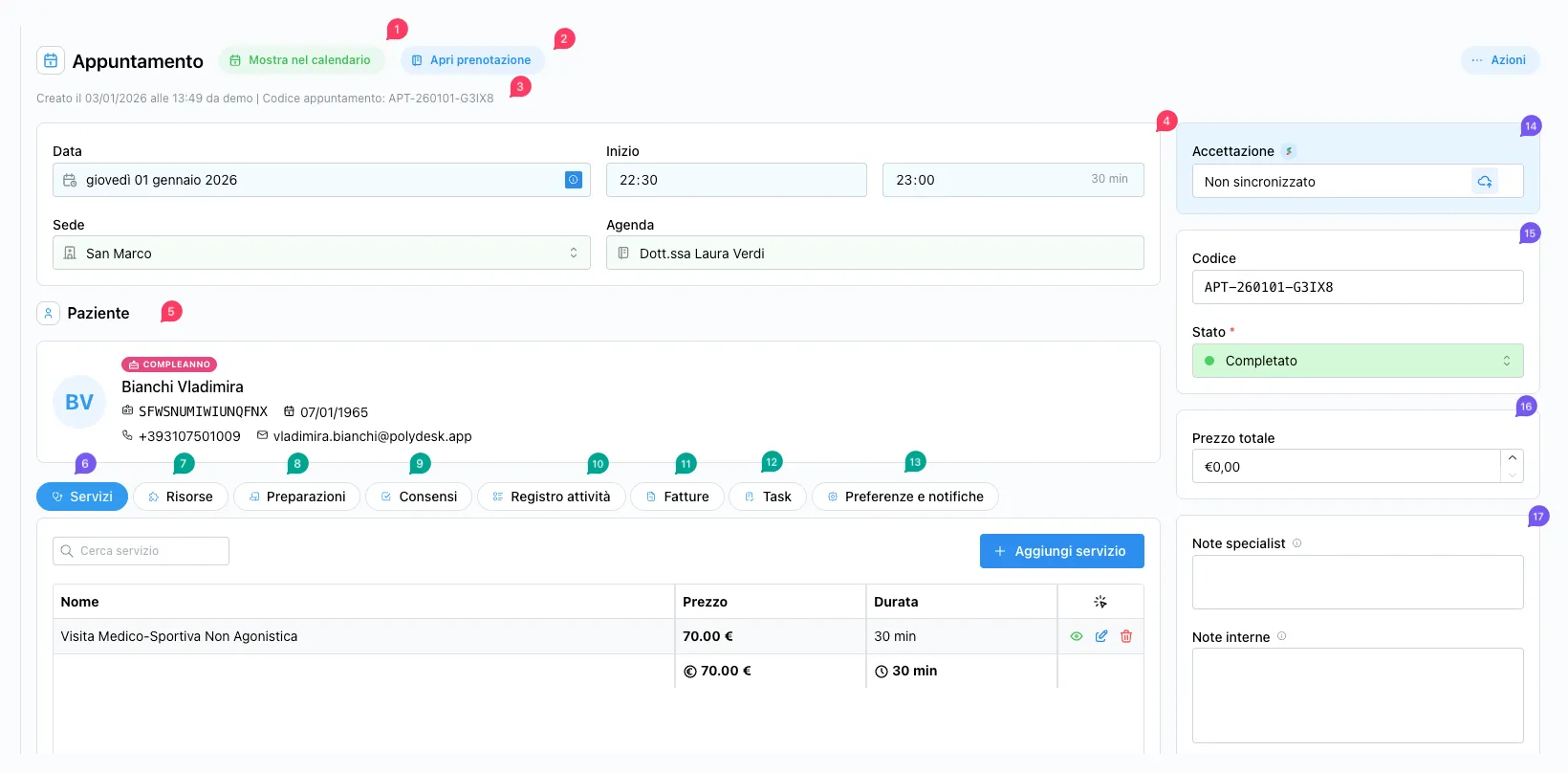
1. Azioni rapide
Section titled “1. Azioni rapide”Questa sezione contiene le azioni principali. Il tasto Mostra calendario apre il calendario posizionandosi automaticamente sull’appuntamento con un effetto di evidenziazione (highlight).
2. Apri prenotazione
Section titled “2. Apri prenotazione”Apre la prenotazione collegata. La prenotazione è un contenitore che può includere uno o più appuntamenti correlati.
3. Informazioni aggiuntive ℹ️
Section titled “3. Informazioni aggiuntive ℹ️”Mostra i dati di sistema per la tracciabilità:
- Data e ora di creazione.
- Operatore che lo ha creato.
- Codice identificativo.
4. Informazioni principali dell’appuntamento
Section titled “4. Informazioni principali dell’appuntamento”È il box centrale con i dati fondamentali come Data, Orario di inizio e fine, Durata, Sede e Agenda / medico. Da qui è possibile cambiare i parametri o cliccare su Sposta.
5. Paziente
Section titled “5. Paziente”Mostra il paziente associato. Con il tasto destro sul nome puoi aprire il dettaglio del paziente, l’anagrafica o cambiare il paziente associato.
Sezioni aggiuntive (tab) 📂
Section titled “Sezioni aggiuntive (tab) 📂”6. Servizi
Section titled “6. Servizi”Elenco dei servizi prenotati e relativi prezzi. Permette di modificare i servizi esistenti o aggiungerne di nuovi.
7. Risorse
Section titled “7. Risorse”Mostra le risorse operative prenotate, come stanze o elettromedicali. 🏥
8. Preparazioni
Section titled “8. Preparazioni”Contiene le indicazioni associate ai servizi o specifiche per l’appuntamento. È possibile visualizzarle o aggiungerne di nuove.
9. Consensi
Section titled “9. Consensi”Mostra eventuali consensi accettati dal paziente (sezione informativa).
10. Registro attività 🕒
Section titled “10. Registro attività 🕒”Storico completo delle attività: creazione, spostamenti, eliminazioni e modifiche. Utile per audit e controllo.
11. Fatture
Section titled “11. Fatture”Mostra le fatture provenienti da studiolab.
12. Task
Section titled “12. Task”Elenco delle attività collegate, come i task di riconferma o quelli generati da uno spostamento.
13. Preferenze e notifiche 🔔
Section titled “13. Preferenze e notifiche 🔔”Permette di gestire le notifiche personalizzate e di accedere alle azioni distruttive, come l’eliminazione dell’appuntamento.
Pannello laterale (informazioni aggiuntive) 💡
Section titled “Pannello laterale (informazioni aggiuntive) 💡”- 14. Integrazione studiolab: mostra il numero di accettazioni e fornisce il collegamento rapido a studiolab.
- 15. Codice e stato: indica il codice univoco e lo stato (prenotato, riprogrammato, ecc.), coerente con il colore nel calendario.
- 16. Prezzo totale: box con il calcolo complessivo basato sui servizi. 💶
- 17. Note: sezione dedicata alle note interne per operatori o medici.