
➕ Creare un appuntamento
⚡ Riassunto rapido
Section titled “⚡ Riassunto rapido”- Ci sono due modalità principali:
- Ricerca guidata / primo slot disponibile
- Ideale quando non si conosce giorno, ora o agenda
- Inserisci filtri (servizio, sede, agenda) e premi Cerca
- Seleziona lo slot e completa i dati del paziente
- Inserimento da calendario / manuale
- Ideale quando giorno, ora e medico sono già noti
- Seleziona l’agenda, scegli lo slot e crea l’appuntamento
- Ricerca guidata / primo slot disponibile
- Puoi aggiungere note:
- Note specialist, interne o visibili al paziente
- L’appuntamento viene subito visualizzato nel calendario
- La ricerca del paziente è automatica; se non esiste, crei una nuova anagrafica
Per creare un appuntamento esistono due modalità principali, a seconda di quanto è chiara la richiesta del paziente:
- Ricerca del primo slot disponibile 👉 Quando non sai esattamente quando o con quale agenda prenotare e vuoi trovare rapidamente la prima disponibilità.
- Inserimento da calendario 👉 Quando sai già giorno, orario o medico e vuoi usare una visualizzazione classica del calendario.
1️⃣ Ricerca del primo slot disponibile (Ricerca guidata)
Section titled “1️⃣ Ricerca del primo slot disponibile (Ricerca guidata)”Questa modalità è ideale quando il paziente ti chiede, il primo appuntamento disponibile.
Dove si trova la ricerca guidata
Section titled “Dove si trova la ricerca guidata”Puoi aprirla in due modi:
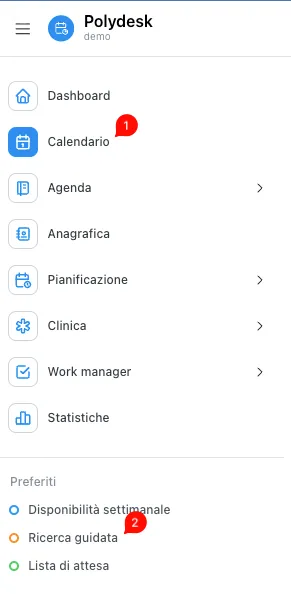
- Dalla pagina di Ricerca guidata, cliccando sull’icona Arancione della ricerca nella navbar a sinistra.
- Dal Calendario semplificato, cliccando su Mostra ricerca slot oppure usando il tasto \ (backslash). In questo caso si apre una versione più compatta della ricerca completa.
Come funziona la ricerca guidata
Section titled “Come funziona la ricerca guidata”-
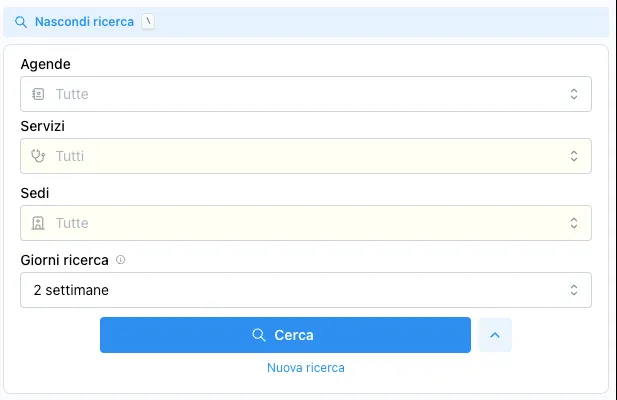
Inserisci i filtri di ricerca:
- Servizio (es. visita, esame, controllo).
- Sede (se il paziente ha una preferenza).
- Agenda (se richiesto).
-
Avvia la ricerca: premi su Cerca.
-
Visualizza i risultati:
-
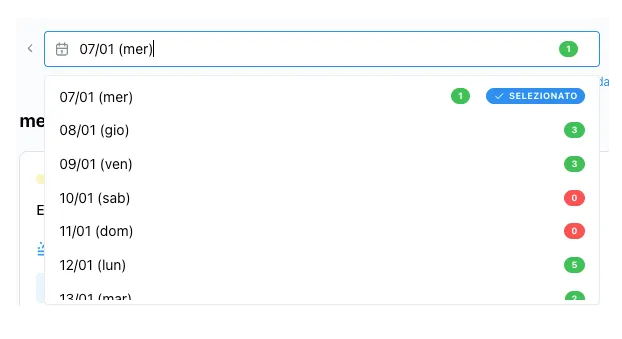
In alto trovi le date disponibili, con il numero di slot per ogni giorno.
-
Il sistema seleziona automaticamente il primo giorno disponibile.
-
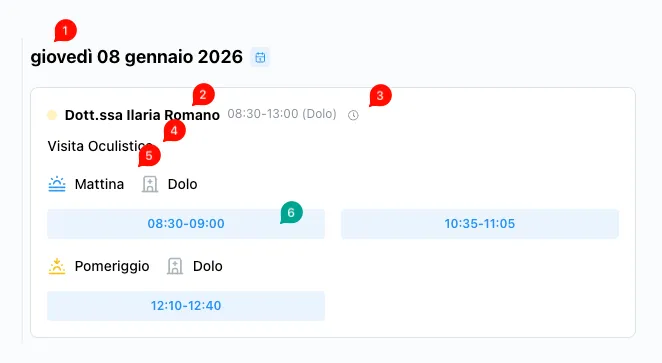
Sotto vedi i dettagli
-
- Seleziona lo slot: clicca direttamente sull’Orario che desideri.
Creazione dell’appuntamento
Section titled “Creazione dell’appuntamento”Dopo aver selezionato lo slot:
- Si apre il dialog di creazione dell’appuntamento con un riassunto (data, orario, agenda, servizio).
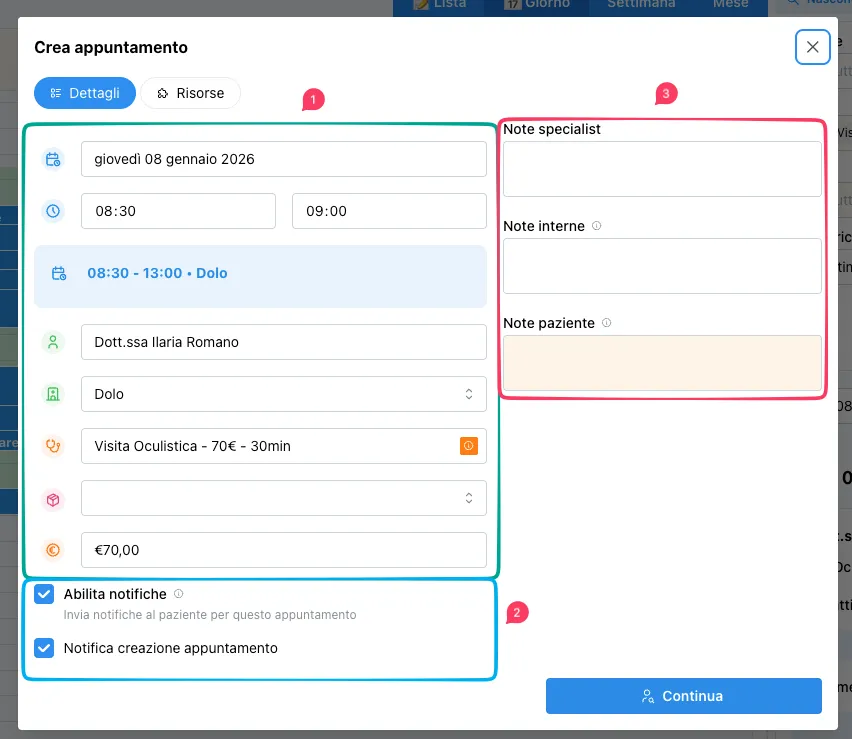
- Puoi modificare le notifiche o aggiungere note, poi premi Continua.
- Ricerca o creazione del paziente: inserendo i dati anagrafici, il sistema cerca automaticamente pazienti esistenti.
- Se trovi il paziente: selezionalo e premi Continua.
- Se non esiste: compila i dati per creare una nuova anagrafica.
✅ L’appuntamento viene creato automaticamente e compare subito nel calendario.
2️⃣ Inserimento da calendario (inserimento manuale)
Section titled “2️⃣ Inserimento da calendario (inserimento manuale)”Questa modalità è ideale quando sai già giorno e orario, conosci il medico o vuoi una vista d’insieme per spostamenti rapidi.
Aprire il calendario
Section titled “Aprire il calendario”Vai al Calendario semplificato. Se la ricerca slot è aperta, clicca su Nascondi ricerca per riportare il calendario in primo piano.
Struttura della schermata
Section titled “Struttura della schermata”🔹 Colonna sinistra – Filtri
Section titled “🔹 Colonna sinistra – Filtri”- Selettore data: per spostarti tra i giorni.
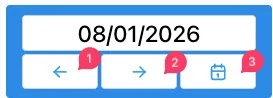
Lo sposta avanti/indietro varia in base alla vista selezionata (giornaliera, settimanale, mensile).
- Filtri rapidi: servizi, specialità e sedi. I filtri si applicano automaticamente.
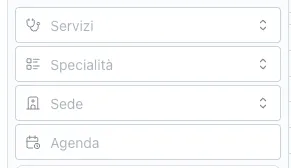
- Agende disponibili: di default vedi solo chi ha spazio. Puoi attivare Mostra anche agende non disponibili dal menu Espandi.

🔹 Centro – Calendario
Section titled “🔹 Centro – Calendario”Inizialmente è vuoto. Devi selezionare le agende dalla lista a sinistra:
- Click sinistro → aggiungi l’agenda alla visualizzazione affiancata.
- Click destro → isola e mostra solo quell’agenda.
- Viste: puoi scegliere tra giornaliero, settimanale, mensile o lista.
🔹 Colonna laterale – Riepilogo agende
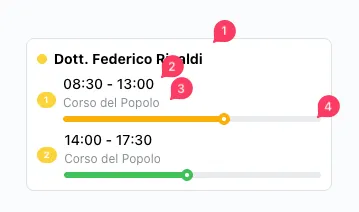
Section titled “🔹 Colonna laterale – Riepilogo agende”Per ogni agenda selezionata vedi gli orari di lavoro, la percentuale di occupazione e la sede associata.
Appuntamenti nel calendario
Section titled “Appuntamenti nel calendario”Gli appuntamenti sono blocchi colorati in base allo stato.
- Nascondi appuntamenti: utile per vedere solo la disponibilità teorica.
- Mostra eliminati: per visualizzare lo storico delle cancellazioni.
Quando usare questa modalità
Section titled “Quando usare questa modalità”- Inserimenti rapidi e spostamenti.
- Confronto visivo tra più agende.
- Quando la richiesta del paziente è specifica per giorno e ora.