
✅ Check-in
⚡ Riassunto rapido
Section titled “⚡ Riassunto rapido”- Il check-in va effettuato quando il paziente arriva in sede
- Serve a:
- prendere in carico l’appuntamento
- sincronizzare i dati con StudioLab
- creare accettazione ed esami automaticamente
- Puoi avviarlo:
- dal dettaglio appuntamento
- oppure con la ricerca rapida
- Clicca sullo stato attuale (es. Prenotato) e seleziona Check-in
- Dopo il check-in il flusso continua su StudioLab
Il check-in è il passaggio fondamentale da effettuare quando il paziente si presenta in sede. Questa operazione permette di:
- Prendere in carico l’appuntamento.
- Sincronizzare i dati in tempo reale con StudioLab.
- Creare automaticamente l’accettazione e gli esami, pronti per essere lavorati.
Come arrivare al check-in
Section titled “Come arrivare al check-in”Esistono due modalità principali per accedere alla funzione di check-in:
1. Dal dettaglio dell’appuntamento
Section titled “1. Dal dettaglio dell’appuntamento”Puoi avviare la procedura aprendo il dettaglio dell’appuntamento dal calendario, dalla lista appuntamenti o dall’anagrafica del paziente. Una volta aperto il dettaglio, premi sullo stato e seleziona Check-in.
2. Ricerca rapida per check-in (modalità consigliata) ⚡
Section titled “2. Ricerca rapida per check-in (modalità consigliata) ⚡”Questa è la modalità più veloce e utilizzata nel lavoro quotidiano di front desk.
Come aprire la ricerca rapida:
- Posizionati sulla schermata del calendario.
- Premi il pulsante del Check in o il tasto rapido I sulla tastiera.

Cosa mostra la ricerca rapida: Il sistema applica automaticamente dei filtri per mostrare solo:
- Appuntamenti non eliminati.
- Appuntamenti non completati (ovvero quelli per cui il check-in non è ancora stato eseguito).
Come cercare l’appuntamento: Puoi inserire nel campo di ricerca libero il codice appuntamento, il nome o cognome del paziente, l’agenda o il codice fiscale. Una volta individuato l’appuntamento, cliccaci sopra per procedere.
La schermata di check-in 🖥️
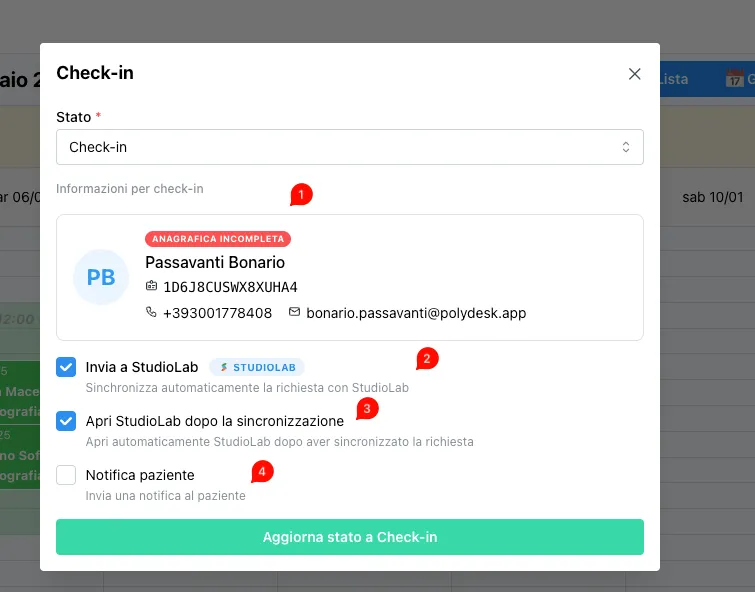
Section titled “La schermata di check-in 🖥️”Cliccando sull’appuntamento si apre la schermata dedicata che mostra un riepilogo dei dati anagrafici del paziente. Da qui è possibile aggiornare le informazioni anagrafiche se necessario.
Cosa succede durante il check-in? 🔄
Section titled “Cosa succede durante il check-in? 🔄”Durante il processo di check-in, il sistema esegue automaticamente diverse operazioni:
- Sincronizzazione anagrafica: i dati vengono condivisi al 100% con StudioLab.
- Creazione accettazione: viene generata l’accettazione corrispondente su StudioLab.
- Importazione esami: gli esami associati all’appuntamento vengono importati e messi subito in lavorazione.
Da questo momento, il flusso di lavoro prosegue su StudioLab per le fasi di refertazione e gestione clinica.
In sintesi 💡
Section titled “In sintesi 💡”- Il check-in va effettuato al momento dell’arrivo del paziente in sede.
- Il metodo più rapido è la ricerca rapida tramite il tasto I.
- L’operazione sincronizza i dati, crea l’accettazione e apre automaticamente studiolab.