
🗓️ Aggiungere una disponibilità
Se desideri aggiungere una singola disponibilità un’agenda, non è necessario creare una nuova pianificazione settimanale. Questa funzionalità è ideale per inserire rapidamente fasce orarie extra o aperture straordinarie senza alterare l’orario standard.
Come accedere alla modalità di pianificazione
Section titled “Come accedere alla modalità di pianificazione”Esistono due modalità principali per entrare nell’interfaccia di gestione degli orari:
1. Shortcut rapida dal calendario
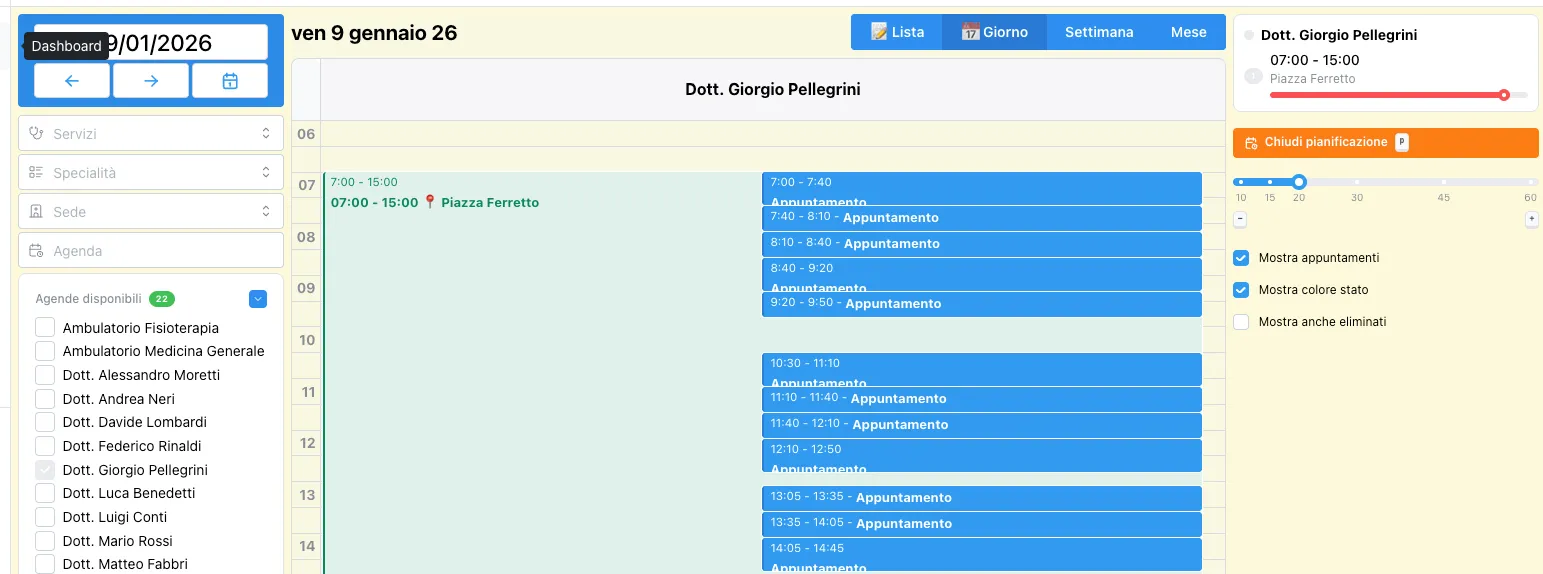
Section titled “1. Shortcut rapida dal calendario”- Seleziona l’agenda desiderata all’interno del calendario.
- Premi il tasto P sulla tastiera. ⌨️
- Il sistema attiverà la modalità pianificazione: al posto degli appuntamenti vedrai le fasce orarie già pianificate e potrai aggiungerne di nuove.
2. Schermata dedicata alla pianificazione
Section titled “2. Schermata dedicata alla pianificazione”- Vai nel menu principale su Pianificazione → Agende.
- Seleziona l’agenda interessata.
- Clicca sull’icona del calendario.
- Si aprirà la schermata di pianificazione completa dedicata esclusivamente all’agenda selezionata.

Come aggiungere una disponibilità singola ➕
Section titled “Come aggiungere una disponibilità singola ➕”Puoi procedere in due modi diversi, a seconda della tua preferenza operativa:
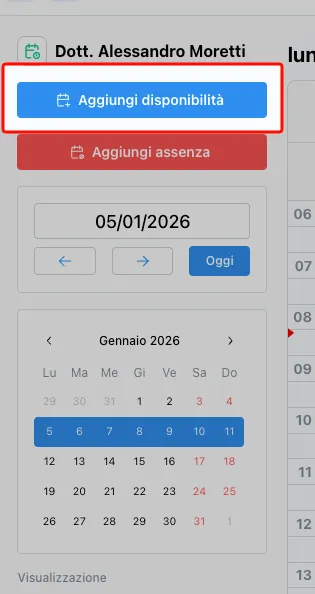
1. Con il tasto “Aggiungi disponibilità”
Section titled “1. Con il tasto “Aggiungi disponibilità””In alto a sinistra, clicca sul pulsante Aggiungi disponibilità. Si aprirà immediatamente il modulo di inserimento.
2. Con drag & drop sul calendario
Section titled “2. Con drag & drop sul calendario”Trascina il mouse sulla fascia oraria desiderata direttamente nel grafico del calendario. Il sistema aprirà automaticamente la schermata di inserimento pre-compilata con l’orario selezionato. 🖱️
Inserimento dei dati della disponibilità
Section titled “Inserimento dei dati della disponibilità”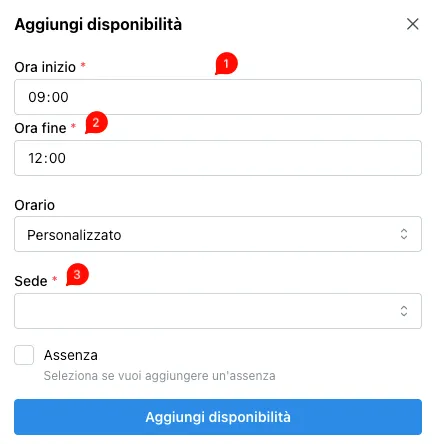
Nella fase di inserimento è necessario specificare i seguenti parametri:
- Ora di inizio: l’orario in cui inizia la disponibilità.
- Ora di fine: l’orario in cui termina la fascia oraria.
- Sede: la sede in cui il medico sarà disponibile in quel periodo.
Visualizzazione nel calendario
Section titled “Visualizzazione nel calendario”Una volta salvata, la disponibilità appare immediatamente nel calendario come fascia prenotabile. Da questo momento:
- Gli operatori vedranno il medico disponibile per la prenotazione in quell’orario specifico.
- La disponibilità può essere modificata o rimossa in qualsiasi momento se le esigenze cambiano. ✅
In sintesi 💡
Section titled “In sintesi 💡”- Non è necessario modificare la pianificazione settimanale per inserire slot extra.
- Usa la shortcut P per un accesso immediato dalla visualizzazione giornaliera.
- L’inserimento tramite drag & drop è il metodo più intuitivo e veloce.
- Specifica sempre orario e sede per garantire la corretta prenotabilità.